
Baum statt Tabs
Jeder Projektordner ist eine Gruppe, darunter seine Sessions mit Statuspunkt und Alter. Klick zeigt eine Session, ⌘-Klick nimmt weitere dazu, Klick auf die Gruppe zeigt alle. Ziehen sortiert um.
Links der Baum deiner Sessions, gruppiert nach Projekt. Rechts die Terminals im Raster oder als Stack. Du siehst auf einen Blick, wer arbeitet, wer auf dich wartet und wer fertig ist.
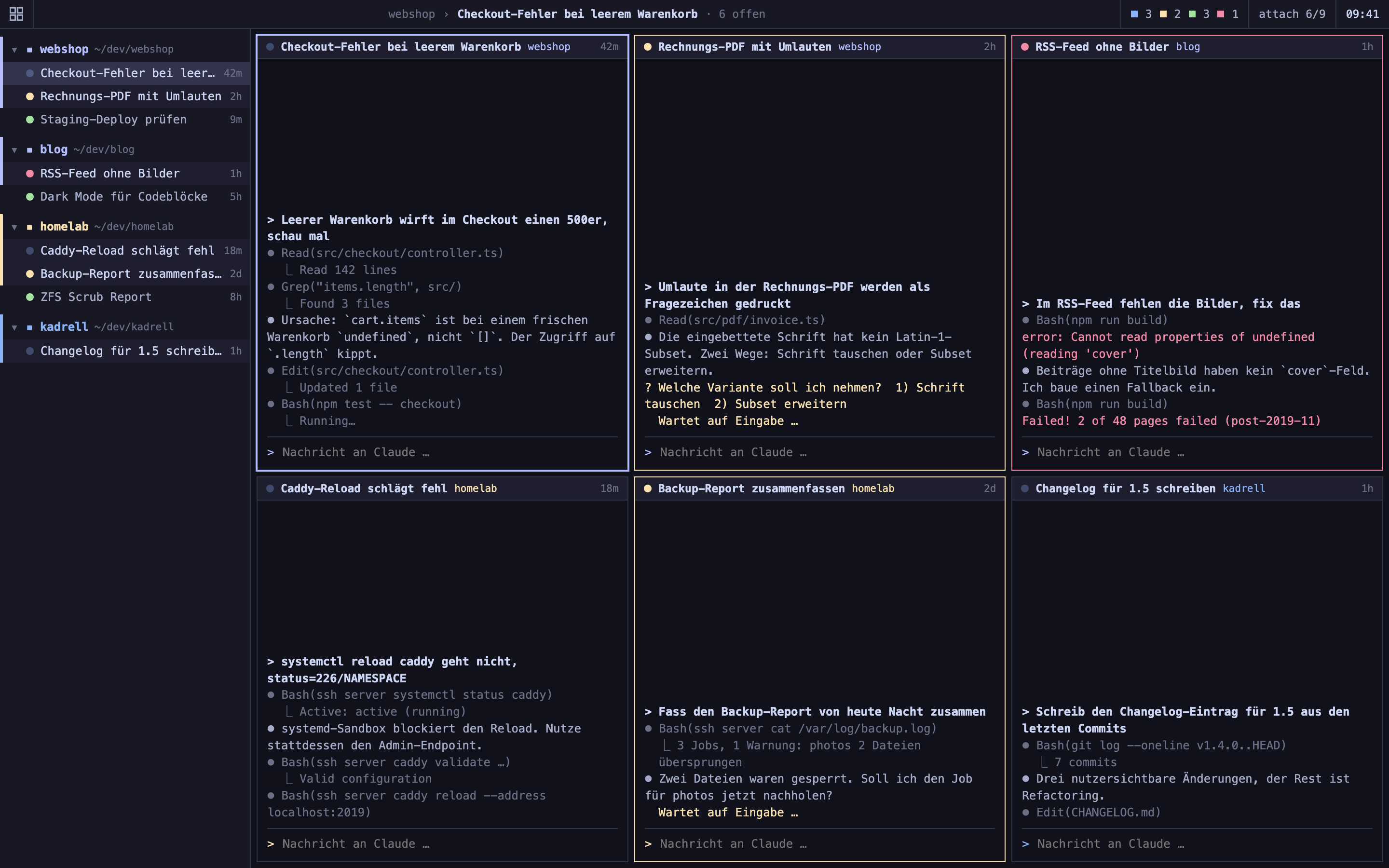
Wer mit Claude Code arbeitet, hat schnell fünf, acht, zwölf Sessions offen. Kadrell hält sie zusammen, zeigt ihren Zustand und bringt dich mit einem Tastendruck zur richtigen.
Jeder Projektordner ist eine Gruppe, darunter seine Sessions mit Statuspunkt und Alter. Klick zeigt eine Session, ⌘-Klick nimmt weitere dazu, Klick auf die Gruppe zeigt alle. Ziehen sortiert um.
Das Raster für den Überblick, der Stack als Akkordeon für die eine Session, an der du gerade dran bist. ⌘L wechselt, ⌥Z zoomt die fokussierte Kachel auf das ganze Fenster.
Beim nächsten Start setzt Kadrell jede angezeigte Session mit ihrem bisherigen Verlauf fort. Ausgeblendete starten erst, wenn du sie anklickst.
Kürzel nach tmux-Vorbild: ⌥-Pfeile für den Fokus, ⌥1 bis ⌥9 für die Kachel, ⌘P für Suche und Kommandos. Alle Kürzel lassen sich in den Einstellungen umbelegen.
Die Leiste zeigt, wie viel deines Claude-Kontingents in den letzten fünf Stunden und sieben Tagen verbraucht ist. Kein Ratespiel, wann die Grenze kommt.
Kadrell startet Claude Code als Kindprozess auf deinem Rechner. Kein eigener Server, kein Konto, kein Tracking. Die Sessionliste liegt als Datei in deinem Benutzerordner.
Eine favorisierte Gruppe bleibt im Baum, auch wenn ihre letzte Session geschlossen ist. Ein Klick auf das Plus startet die nächste im selben Ordner.
Terminal-Schrift aus allen installierten Monospace-Fonts, Schriftgröße, Zeilenabstand und Innenabstand. Die ganze Oberfläche skaliert von 90 bis 130 Prozent.
Überblick, Fokus oder Vollbild: je nachdem, ob du gerade beobachtest, antwortest oder liest.
Alle gewählten Sessions gleich groß nebeneinander. Gelber Rahmen heißt: hier wartet Claude auf eine Antwort.
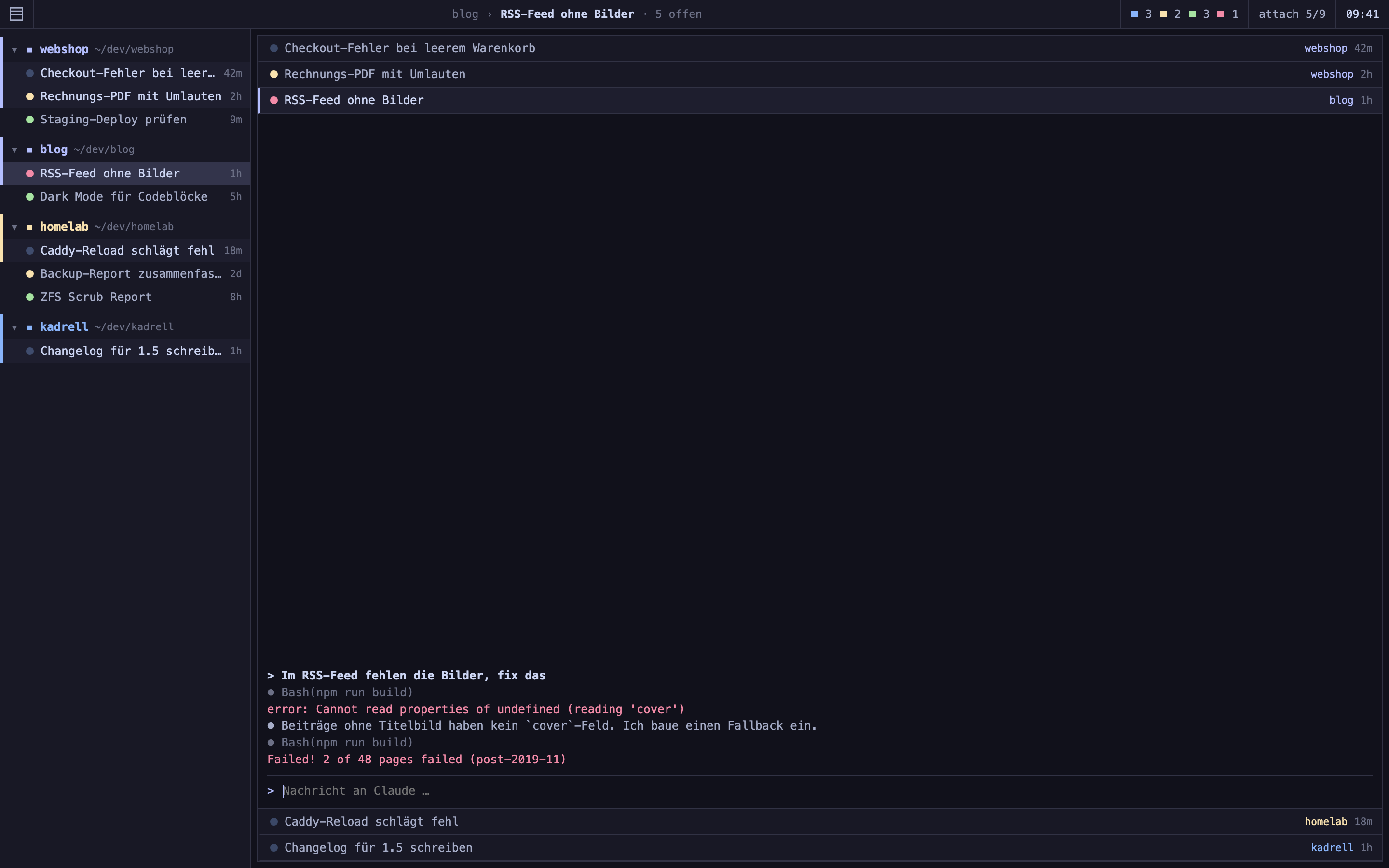
Wie das Akkordeon in i3: die Titel übereinander, die aktive Session klappt an ihrer Stelle auf. Die anderen bleiben eine Zeile.
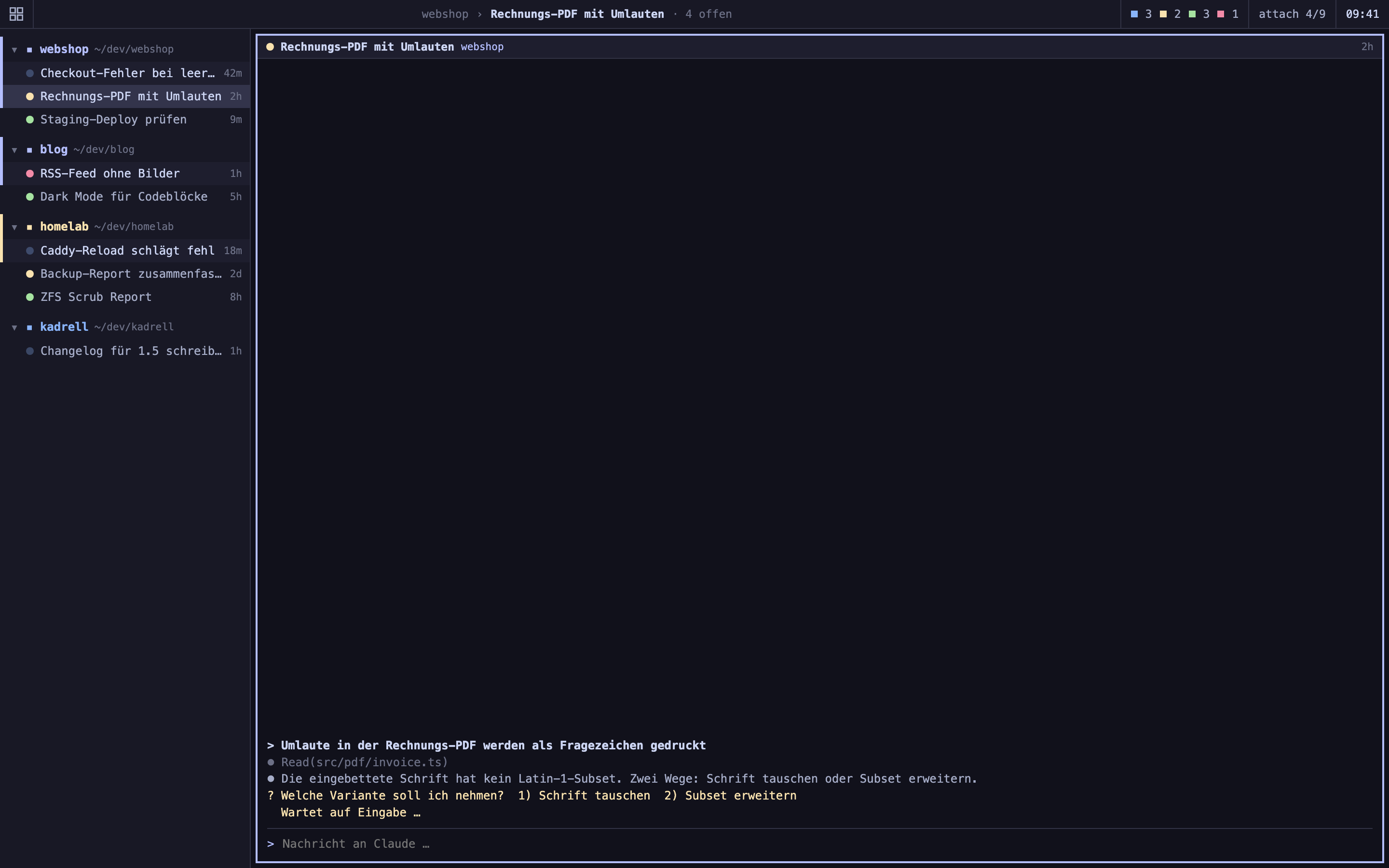
Die fokussierte Kachel allein, der Baum bleibt links. Noch einmal ⌥Z, und das Raster ist wieder da, wie du es verlassen hast.
⌘N, Ordner wählen, fertig. Kadrell startet Claude Code darin und legt die Gruppe im Baum an. ⌘⏎ startet direkt im Ordner der fokussierten Session.
Klick auf eine Session, ⌘-Klick auf weitere, Klick auf die Gruppe für alle. Die Auswahl gilt sofort rechts.
Jede Kachel ist ein echtes Terminal. Tippen, Enter, Esc unterbricht Claude. Nur ⌘Esc schließt die Kachel, damit nichts aus Versehen verschwindet.
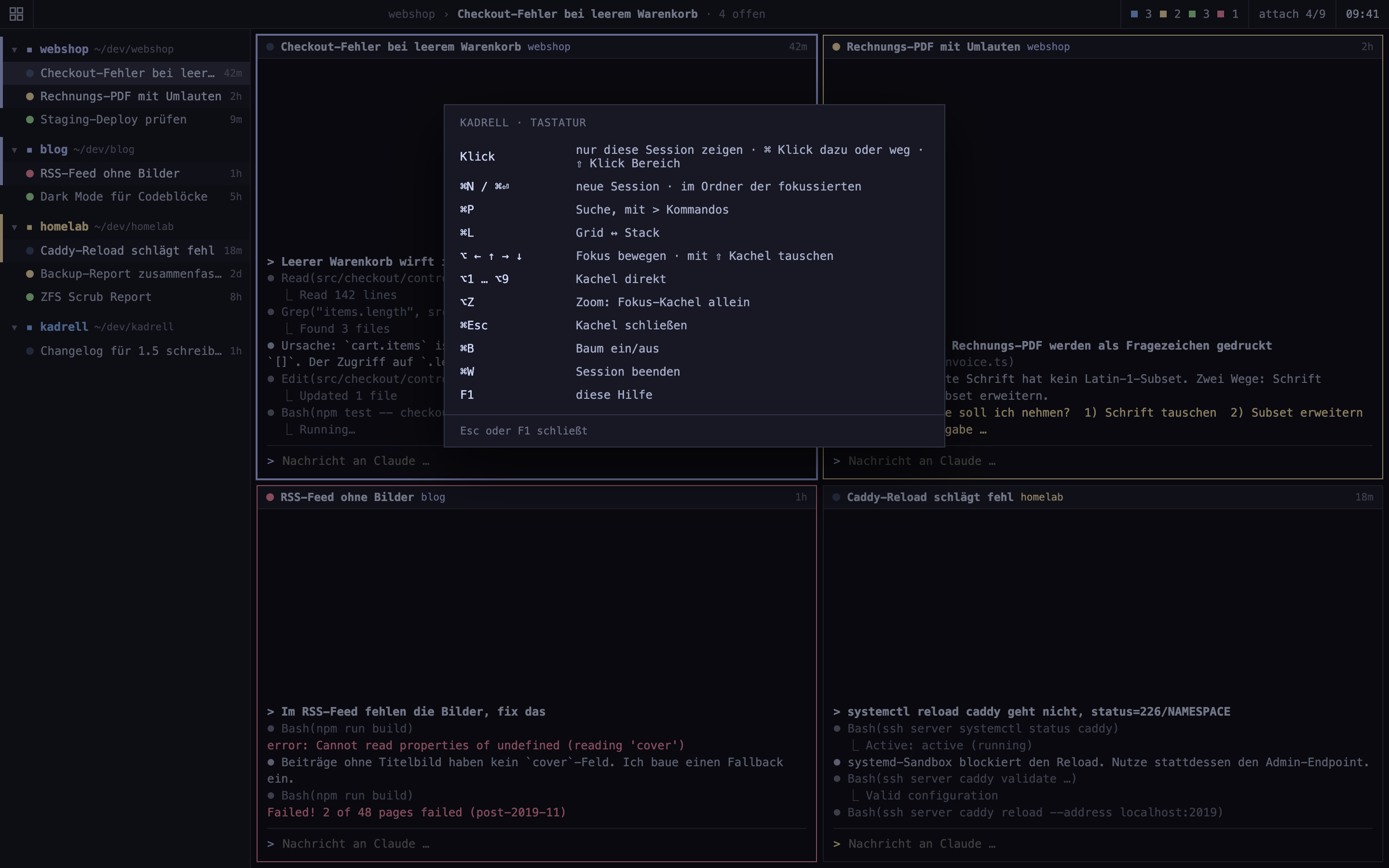
Die Belegung folgt der tmux-Konfiguration, die viele ohnehin im Muskelgedächtnis haben. Jedes Kürzel lässt sich unter Einstellungen (⌘,) ändern.
| ⌘N | neue Session, merkt sich den letzten Ordner |
| ⌘⏎ | neue Session im Ordner der fokussierten |
| ⌘P | Suche über alle Sessions, mit > Kommandos |
| ⌘1 / ⌘2 | Tastatur an den Baum bzw. an die Kachel |
| ⌘B | Baum ein- und ausblenden |
| ⌥← ⌥↑ ⌥→ ⌥↓ | Fokus in die Richtung bewegen |
| ⌥1 … ⌥9 | Kachel direkt anspringen |
| ⌥N / ⌥P | nächste und vorige Kachel |
| ⌥⇥ | zuletzt fokussierte Kachel |
| ⌘L | Raster und Stack wechseln |
| ⌥⇧ + Pfeil | Kachel mit dem Nachbarn tauschen |
| ⌥Z | Zoom: Fokus-Kachel allein |
| ⌘Esc | Kachel schließen, die Session läuft weiter |
| ⌘W | fokussierte Session beenden, mit Rückfrage |
| ⌘+ ⌘- ⌘0 | Terminal-Schriftgröße für alle Kacheln |
| F1 | Hilfe mit allen Kürzeln |
| ⌘, | Einstellungen: Sessions, Claude, Darstellung, Kürzel |
| Esc | geht an Claude Code und unterbricht die Antwort |
| ⌘Q | fragt nach, solange noch eine Session arbeitet |
Startmodus, Modell und Effort für neue Sessions stellst du einmal unter Einstellungen › Claude ein.
Native AppKit-App, Apple Silicon und Intel.
Das Kommandozeilenwerkzeug von Anthropic muss installiert sein. Kadrell ruft es als claude auf.
Du meldest dich einmal in Claude Code an. Kadrell braucht keine eigene Anmeldung.
Kadrell ist ein unabhängiges Werkzeug von Michael Malura und steht in keiner Verbindung zu Anthropic. Claude ist eine Marke von Anthropic, PBC. Was du in einer Session eingibst, verarbeitet Claude Code nach den Bedingungen von Anthropic.
Kadrell ist fertig gebaut und läuft täglich im Einsatz. Die Einreichung im Mac App Store läuft.